最后核验:2026-08-29
本篇结论
先把 Flutter、Xcode Command Line Tools 和 iOS Simulator 接通,再处理 Android 与鸿蒙。完成标准不是“软件装过了”,而是 flutter doctor 能识别工具链,flutter devices 能看到模拟器。
学完你能做到
- 安装并验证 Flutter stable。
- 配置 Xcode Command Line Tools。
- 启动 iOS Simulator,并让 Flutter 识别它。
- 读懂
flutter doctor的问题范围。
开始前检查
你需要:
- 一台 Mac。
- 可用的网络连接。
- 足够安装 Xcode、Flutter SDK 和 Simulator Runtime 的磁盘空间。
- 当前 macOS 用户的管理员权限。
本篇只配置 iOS。Android Studio 与 DevEco Studio 会在后续章节分别处理。
01 安装 Xcode
通过 Mac App Store 或 Apple Developer 网站安装当前稳定版 Xcode。安装完成后先启动一次,让 Xcode 完成必要组件初始化。
然后配置命令行工具。Flutter 官方给出的命令是:
sudo sh -c 'xcode-select -s /Applications/Xcode.app/Contents/Developer && xcodebuild -runFirstLaunch'
这条命令会修改当前选中的 Xcode Developer Directory,并完成首次启动任务。执行前确认 Xcode 确实位于 /Applications/Xcode.app;如果安装在其他位置,需要替换路径。
检查结果:
xcode-select -p
预期输出类似:
/Applications/Xcode.app/Contents/Developer
需要补充 iOS 平台与 Simulator Runtime 时,使用:
xcodebuild -downloadPlatform iOS
这一步下载量较大,执行时间取决于网络环境。
02 安装 Flutter stable
Flutter 官方提供两种安装方式:通过 VS Code 克隆 SDK,或者手动下载 SDK 压缩包。当前网络能稳定访问 GitHub 时,可以使用 VS Code;无法访问 GitHub 时,改用官方压缩包或 Flutter 官方文档列出的可信镜像。
官方入口:
两种方式只选一种。不要先通过 VS Code 安装,再手动下载第二套 SDK,否则终端与编辑器可能指向不同版本。
方法一:通过 VS Code 安装(需要访问 GitHub)
先安装 Visual Studio Code ,然后按下面的步骤操作:
- 启动 VS Code。
- 安装 Flutter 扩展 。Flutter 扩展会同时安装 Dart 扩展。
- 按
Command + Shift + P打开命令面板。 - 输入并选择
Flutter: New Project。 - VS Code 询问 Flutter SDK 位置时,选择
Download SDK。 - 选择一个长期保留、路径简单且当前用户可写的父目录,例如
~/development。 - 点击
Clone Flutter,等待 SDK 下载完成。 - 点击
Add SDK to PATH。 - 关闭所有终端窗口并重启 VS Code,让新的
PATH生效。
Clone Flutter 需要当前网络能够访问 GitHub。无法访问时,这条路径会停在克隆或下载阶段,应改用下面的手动下载方式,不要反复删除已经生成的目录。
这一步只是借助“新建项目”命令触发 SDK 安装。SDK 安装完成后可以先退出项目创建流程;第 04 课会统一创建课程项目。
验证:
flutter --version
如果命令能输出 Flutter、Engine、Dart 和 DevTools 的版本信息,说明 SDK 与 PATH 已经接通。
方法二:手动下载安装
打开 Flutter 手动安装页面 ,下载适合当前 Mac 架构的 stable SDK。Apple Silicon 机器选择 ARM64;Intel Mac 选择 x64。需要安装指定旧版本时,从 Flutter SDK Archive 下载。
截至 2026-08-29,Flutter 官方 macOS 版本清单中的 stable 版本是 3.47.2。Apple Silicon 可以直接下载 Flutter 3.47.2 stable ARM64 ;该地址已验证返回官方 ZIP 文件。Intel Mac 不要使用这个 ARM64 压缩包。
如果 storage.googleapis.com 在当前网络中无法下载,可以按照 Flutter 官方中国网络文档 的说明,将下载地址中的域名替换为可信镜像域名。镜像可能存在同步延迟或版本缺失,下载后仍要核对文件名中的版本与架构。
Flutter 已开始逐步停止支持 Intel Mac。使用 Intel Mac 的读者应先在官方支持平台页面核对当前版本状态,不要默认最新版仍然提供 x64 构建。
把压缩包解压到一个长期保留、路径简单且当前用户可写的位置。不要放在临时目录,也不要放进需要管理员权限才能修改的系统目录。
假设 SDK 位于:
/Users/your_name/development/flutter
在 ~/.zprofile 加入:
export PATH="/Users/your_name/development/flutter/bin:$PATH"
把 your_name 和路径替换为真实值。保存后重新打开终端,或者在当前终端执行:
source ~/.zprofile
验证:
flutter --version
你应该看到 Flutter、Engine、Dart 和 DevTools 的版本信息。教程正式创建工程时会记录完整版本,不只记录 stable。
03 检查工具链
运行:
flutter doctor -v 在首次检查时可能继续获取 Dart 包或 Flutter 构建产物,需要可用的网络连接。没有配置其他可用下载路径时,先按 Flutter 官方中国网络文档在当前终端设置镜像:
export PUB_HOSTED_URL="https://pub.flutter-io.cn"
export FLUTTER_STORAGE_BASE_URL="https://storage.flutter-io.cn"
环境变量只对当前终端及其子进程生效。设置后在同一个终端运行:
flutter doctor -v
它会检查 Flutter SDK、Xcode、设备和其他可选平台工具。
本篇只要求:
- Flutter SDK 可用。
- Xcode 工具链可用。
- 能看到 iOS 相关环境。
Android toolchain 还没有配置时出现警告是预期现象,不要为了让所有标记立刻变绿而跳到后续章节。
如果命令持续超时,先根据报错中的域名判断是包源、构建产物源还是其他服务不可达,不要同时切换多个下载路径并清理缓存。
04 启动 iOS Simulator
Flutter 官方推荐新手先使用 Simulator,因为它比真机签名更容易建立第一个反馈闭环。
使用下面的命令启动:
open -a Simulator
然后检查 Flutter 能否发现设备:
flutter devices
预期结果中应该出现一台 iOS Simulator,并包含设备名称、设备 ID 和 iOS 版本。
示意输出:
Found 1 connected device:
  iPhone ... (mobile) • <device-id> • ios • com.apple.CoreSimulator.SimRuntime.iOS-...
具体机型、ID 和系统版本取决于你的本机,不需要与示意内容完全相同。
下图汇总了本课验证环境中的实际命令输出:
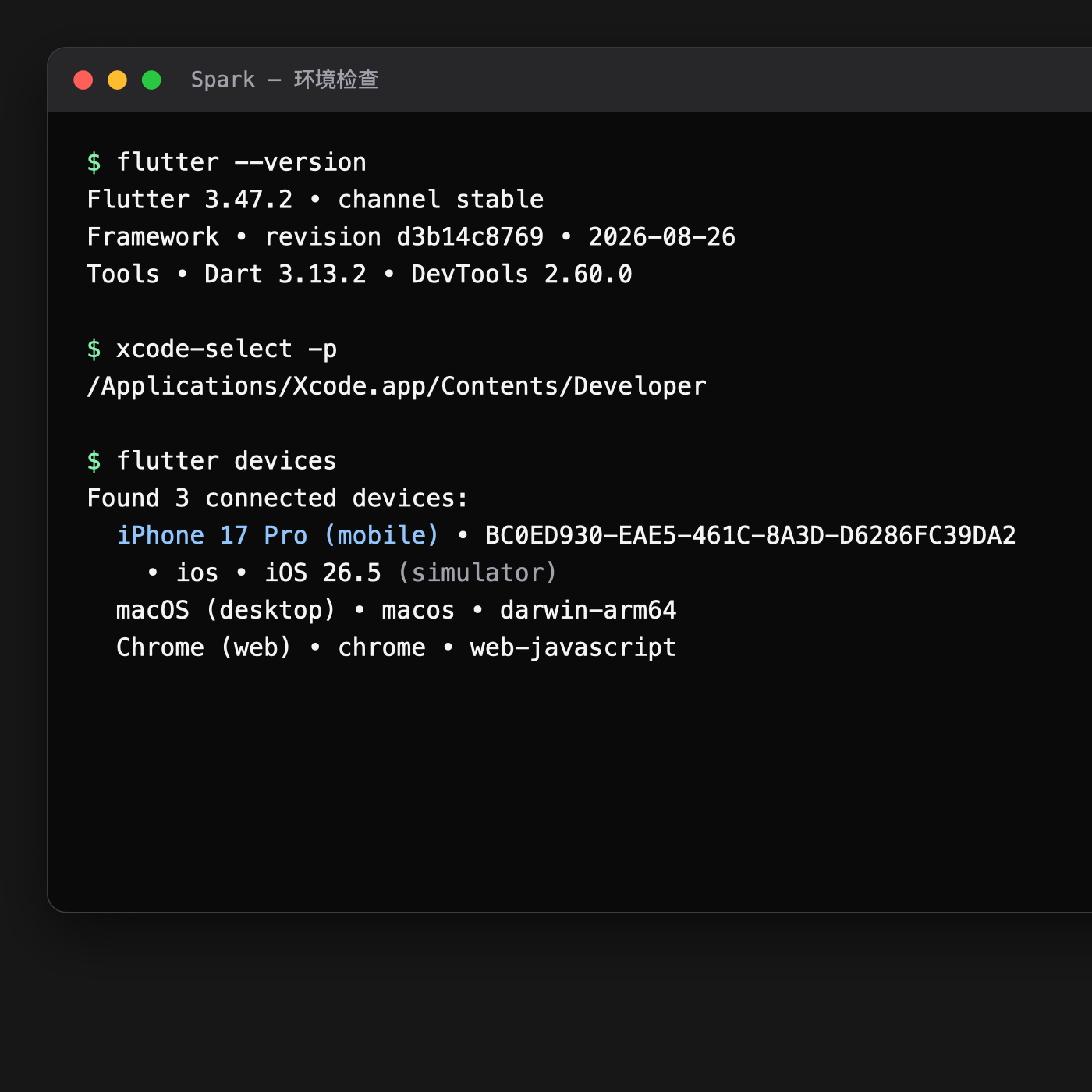
图中使用 Flutter 3.47.2、Dart 3.13.2 和 iOS 26.5 iPhone 17 Pro Simulator。终端输出图只保留与本课检查目标直接相关的行。
05 CocoaPods 与 Swift Package Manager
从 Flutter 3.44 开始,Flutter 使用 Swift Package Manager 管理 iOS 与 macOS 原生依赖;CocoaPods 进入维护模式。不过 Flutter 的 iOS 环境指南仍要求为使用原生 iOS/macOS 代码的插件安装最新版 CocoaPods。
本篇先不安装 CocoaPods,因为首个无插件应用不依赖它。后续第一次引入需要 CocoaPods 的插件时,会依据当时的官方建议单独安装并验证,避免现在引入一个尚未使用的全局工具。
常见问题
flutter 提示 command not found
如果通过 VS Code 安装,先完全退出并重新打开 VS Code 与终端。仍然无效时,根据 Flutter 扩展的 Locate SDK 提示重新选择刚下载的 flutter 目录。
如果通过手动方式安装,先检查 SDK 路径是否真实存在:
ls /Users/your_name/development/flutter/bin/flutter
再检查当前 shell 是否读到了路径:
which flutter
如果第一条存在而第二条没有输出,问题在 PATH 配置,不要重复下载 SDK。
xcode-select -p 指向 CommandLineTools
如果输出是 /Library/Developer/CommandLineTools,说明当前选中的不是完整 Xcode。重新执行本篇配置 Xcode 的官方命令。
flutter devices 看不到 Simulator
按顺序确认:
- Simulator 窗口已经启动。
- 模拟器设备已经完成开机,而不是停在创建或下载状态。
xcode-select -p指向正确 Xcode。- 再运行一次
flutter doctor -v查看具体诊断。
完成检查
-
flutter --version能输出完整版本。 -
xcode-select -p指向当前 Xcode。 -
flutter doctor -v能识别 Xcode。 -
flutter devices能看到 iOS Simulator。 - 我没有因为 Android 警告提前混装后续工具链。