最后核验:2026-08-29
本篇结论
这一篇只完成一个闭环:创建项目、选中 iOS Simulator、运行应用、修改一处文字并看到热重载结果。做到这一步,才算开发环境真正可用。
学完你能做到
- 使用 Flutter CLI 创建一个只包含移动端的平台工程。
- 在指定 iOS Simulator 上运行应用。
- 区分热重载、热重启和完整重启。
- 使用
flutter analyze和flutter test做第一次验证。
本篇验证环境
以下步骤已于 2026-08-29 在正式 Spark 工程中实际执行通过:
- macOS 26.5.2。
- Flutter 3.47.2 stable。
- Dart 3.13.2。
- Xcode 26.6。
- iOS 26.5 iPhone 17 Pro Simulator。
通过的命令包括:
flutter create --platforms=ios,android spark_app
flutter analyze
flutter test
flutter build ios --simulator
flutter run -d <device-id>
应用在 Simulator 启动后,终端热重载命令 r 执行成功。
01 创建练习项目
选择一个用于练习的父目录,然后运行:
flutter create 默认会解析项目依赖,首次运行和构建还可能下载 Dart 包与 Flutter 构建产物,因此需要可用的网络连接。如果第 03 课使用了镜像环境变量,请在同一个终端继续执行:
flutter create --platforms=ios,android spark_app
cd spark_app
当前暂时只生成 iOS 与 Android 工程。ohos 目录必须由匹配版本的 Flutter-OH 创建或补充,不能假设上游 Flutter 已经支持 ohos target。
查看顶层结构:
ls
你会看到类似内容:
README.md
analysis_options.yaml
android
ios
lib
pubspec.yaml
test
现在只需要记住三个入口:
lib/main.dart:Dart 应用入口。pubspec.yaml:项目元数据、SDK 约束、依赖和资源声明。ios/:iOS Runner 与 Xcode 配置。
02 选择 iOS Simulator
先确保 Simulator 已启动:
open -a Simulator
列出设备:
flutter devices
如果同时连接了多个设备,复制目标 Simulator 的设备 ID,然后明确指定:
flutter run -d <device-id>
不要把尖括号原样输入。把 <device-id> 替换成 flutter devices 输出的真实 ID。
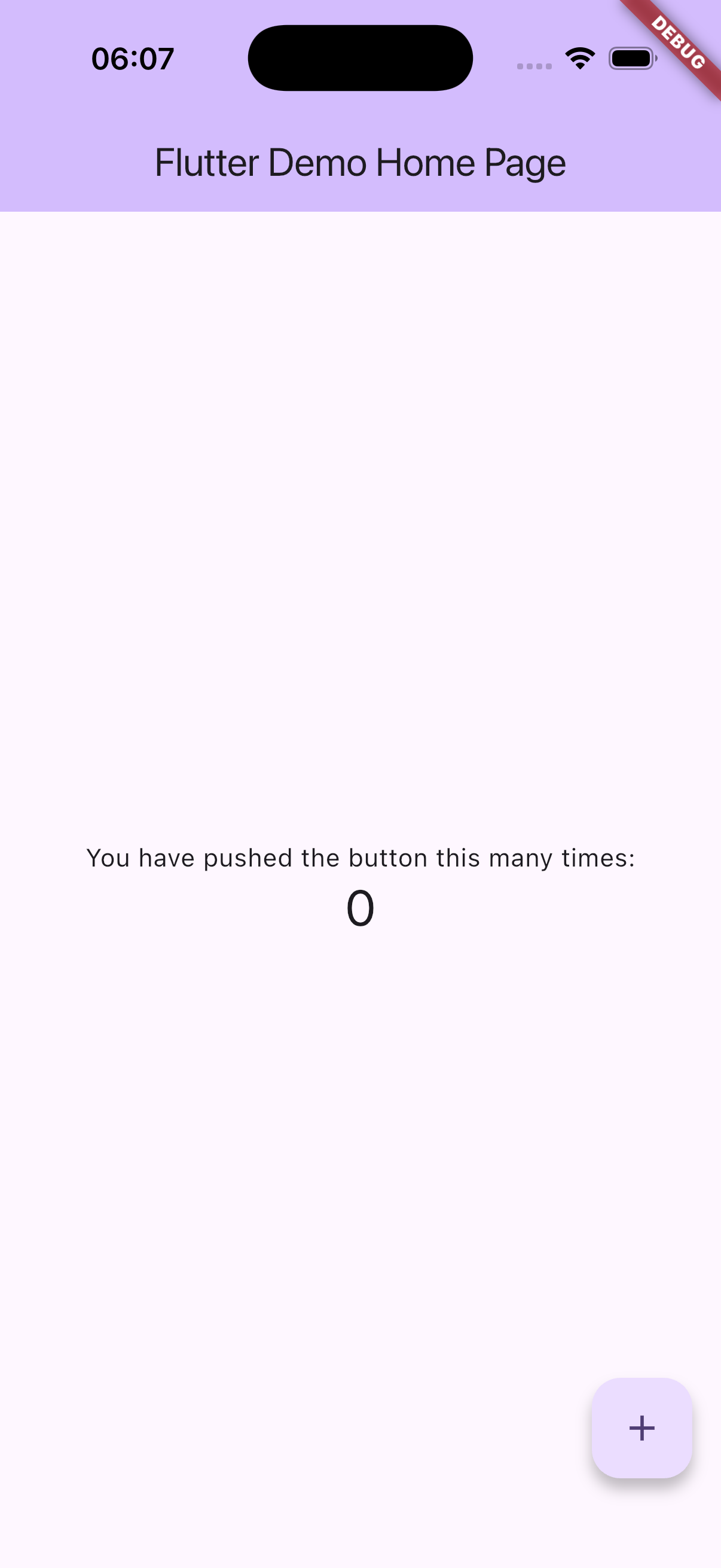
首次运行会完成依赖解析、iOS 构建和安装,通常比之后慢。成功后,终端会进入交互状态,Simulator 显示 Flutter 默认计数器页面。
03 完成第一次热重载
打开 lib/main.dart,找到下面这行:
home: const MyHomePage(title: 'Flutter Demo Home Page'),
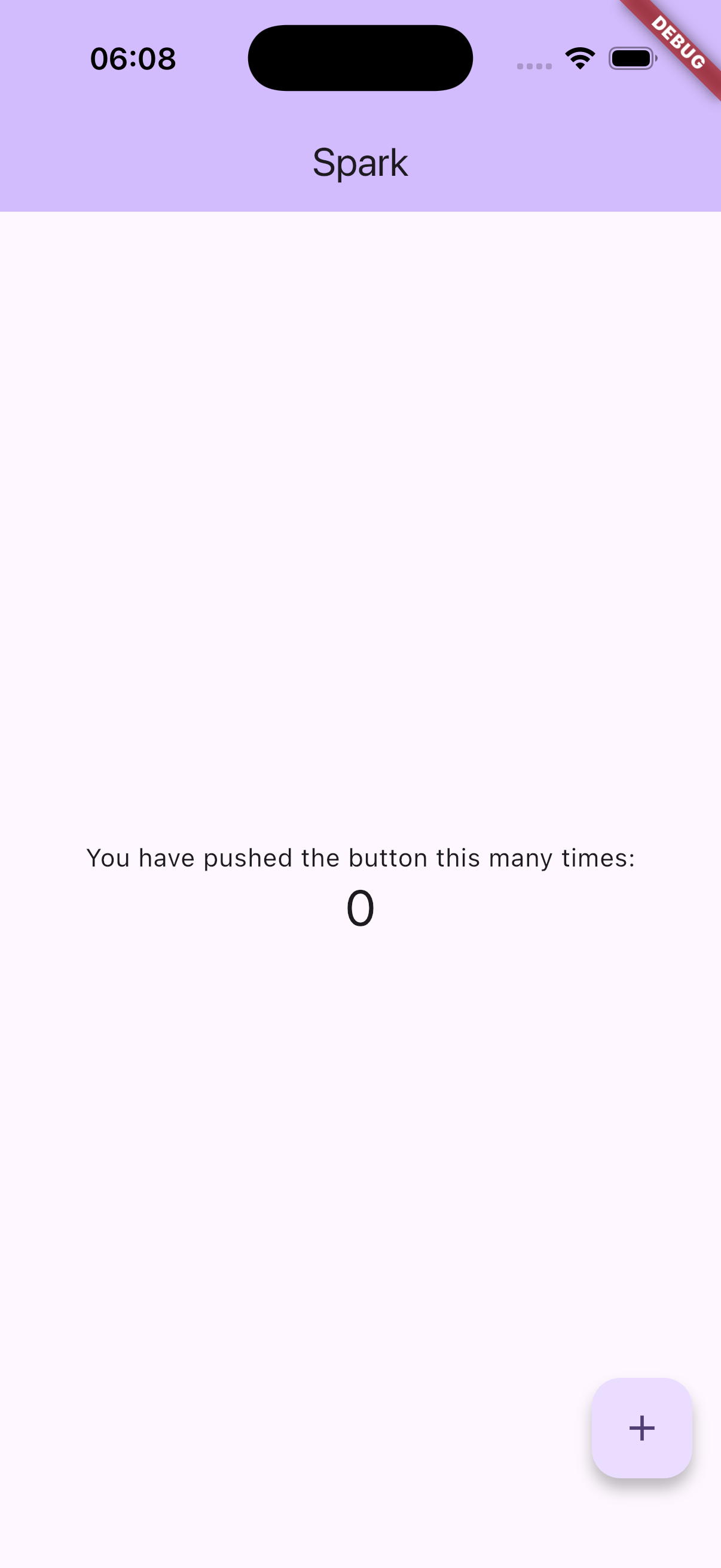
将模拟器中可见的页面标题改成:
home: const MyHomePage(title: 'Spark'),
保存文件。如果编辑器已启用保存时热重载,Simulator 会自动更新;否则在运行 flutter run 的终端按:
r
预期结果:
- 终端出现 reload 完成信息。
- Simulator 中对应文字发生变化。
- 计数器等当前状态通常不会因为热重载被清空。
04 热重载、热重启与完整重启
三种操作解决的问题不同:
| 操作 | flutter run 按键 |
保留应用状态 | 典型用途 |
|---|---|---|---|
| 热重载 | r |
通常保留 | 修改 Widget 构建和普通 Dart 代码 |
| 热重启 | R |
不保留 | 需要重新执行 main() 和初始化逻辑 |
| 完整重启 | 退出后重新运行 | 不保留 | 修改原生工程、依赖或构建配置 |
热重载不是“所有改动立刻生效”。修改 ios/ 原生代码、增加插件或更改某些初始化流程后,应完整重启。
05 看懂运行终端
flutter run 期间常用操作:
r  Hot reload
R  Hot restart
h  List commands
q  Quit
如果应用出现异常,先看终端中的第一段错误和堆栈,不要只看 Simulator 上的红屏摘要。完整堆栈通常包含文件名、行号和真实失败原因。
06 做第一次静态分析和测试
退出运行进程后执行:
flutter analyze
flutter test
预期结果分别类似:
No issues found!
All tests passed!
默认项目自带一个 Widget 测试。此时不要求理解测试代码,只需要建立习惯:界面能打开不是唯一完成标准,静态分析和自动测试也要通过。
再验证一次 iOS 模拟器构建:
flutter build ios --simulator
这一步验证项目能在不依赖当前调试会话的情况下完成 Simulator 构建。
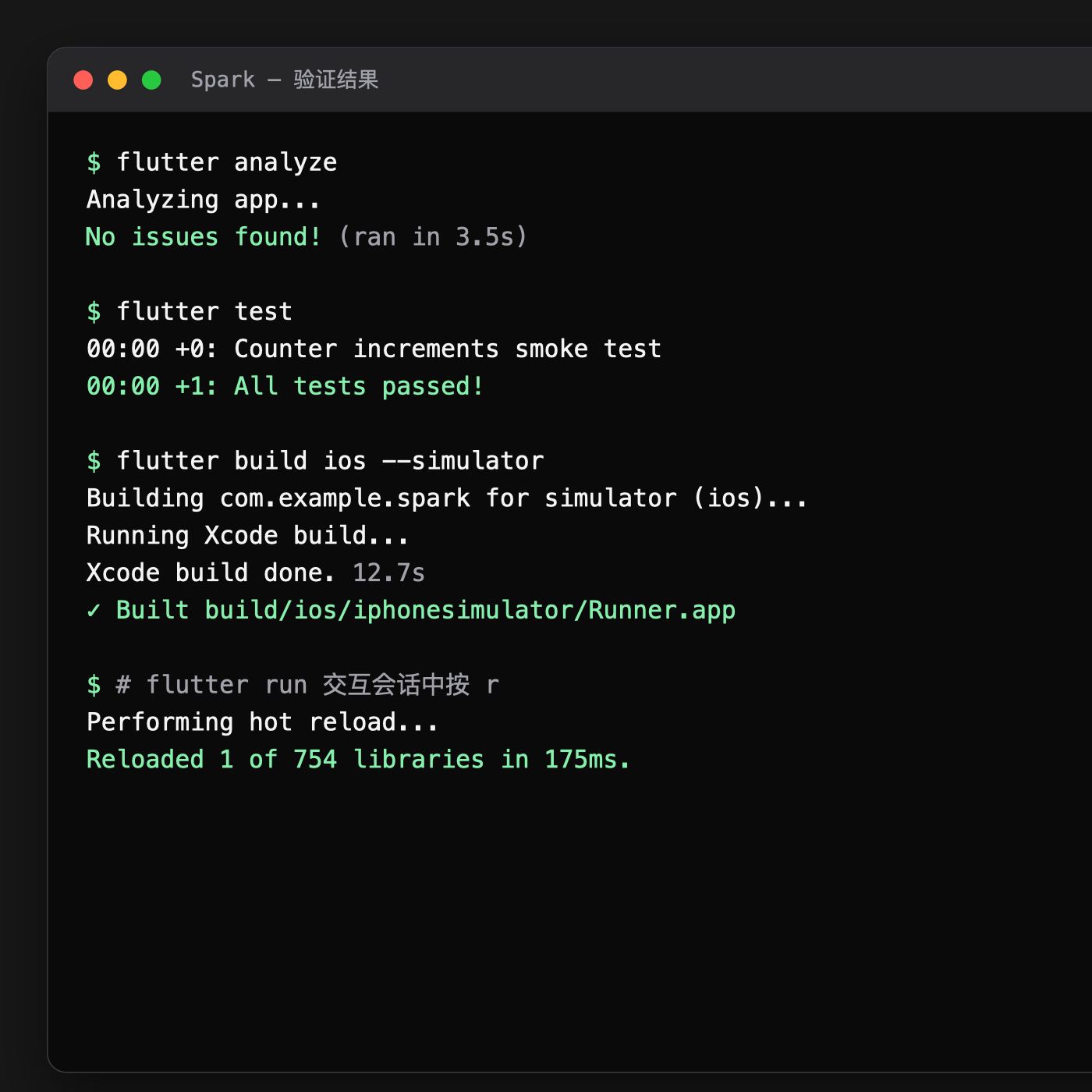
下图汇总了正式 Spark 工程本次实际执行的分析、测试、构建和热重载输出:
07 本篇暂时不改什么
不要急着做以下操作:
- 不删除默认计数器页面。
- 不引入状态管理库。
- 不修改 Bundle Identifier 和签名。
- 不安装数据库、网络或 UI 组件依赖。
- 不手工创建
ohos目录。
下一阶段会先解释项目结构和工具链边界,再把默认应用逐步改造成 Spark。
常见问题
flutter run 选错了设备
先运行 flutter devices,然后使用 flutter run -d <device-id> 明确指定,不要依赖自动选择。
修改后热重载没有变化
确认文件已保存、终端仍处于 flutter run 会话,并尝试按大写 R 热重启。如果修改涉及原生工程或依赖,退出后重新运行。
flutter test 因找不到原来的文字而失败
默认 Widget 测试检查计数器的 0 和 1,本篇只修改 MyHomePage 的标题,不会改变这些测试预期。如果你继续修改了计数器数字、按钮或测试依赖的其他内容,需要同步理解并更新测试。
iOS 构建卡在首次下载
首次运行可能需要下载构建产物。保留完整终端输出,先确认是持续下载还是已经出现网络错误;如果错误指向包或构建产物下载源,回到 第 03 课 的 Flutter 安装与镜像配置步骤检查,不要反复中断并重新开始。
完成检查
-
flutter run -d <device-id>能在 iOS Simulator 启动应用。 - 将
Flutter Demo Home Page改为Spark后,能通过热重载在 Simulator 中看到变化。 - 我能解释
r、R和完整重启的区别。 -
flutter analyze通过。 -
flutter test通过。 -
flutter build ios --simulator通过。